


Tecnologia
8 dicas para aproveitar melhor o Apple CarPlay
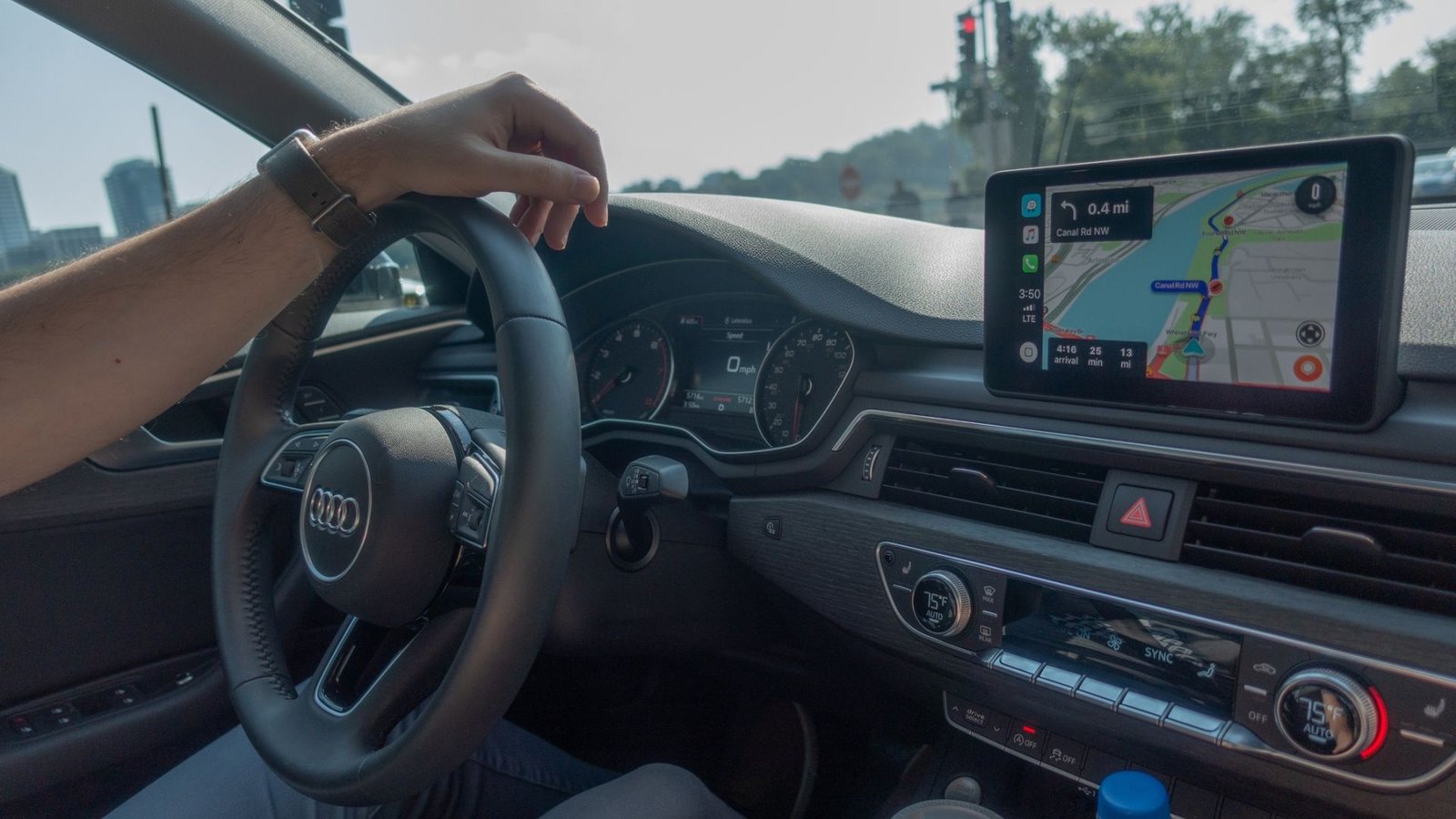
Motoristas que têm uma central multimídia no carro e são usuários de iPhone contam com diversas funcionalidades para melhorar a experiência ao dirigir, encontrando as melhores rotas, fazendo e recebendo ligações e enviando mensagens sem se desconcentrar na estrada. Esses e outros recursos fazem parte do Apple CarPlay.
Rival do Android Auto, a plataforma desenvolvida pela gigante de Cupertino oferece acesso a apps na tela do veículo, recebe comandos de voz via Siri e reproduz músicas de streaming. Com a crescente integração entre carros inteligentes e celulares, tem se tornado uma ferramenta indispensável.
smart_display
Nossos vídeos em destaque
O que é o Apple CarPlay e como funciona?
Lançado em 2014 como “iOS no carro”, o CarPlay é a interface da Apple para veículos. O sistema permite conectar o iPhone à tela de uma central multimídia de carro, oferecendo maior segurança ao acessar recursos de navegação e outros serviços enquanto dirige.
Na prática, transforma o display em uma segunda tela, simplificada e mais segura para motoristas. Para espelhar o iPhone é necessário conectá-lo ao automóvel por cabo USB ou Bluetooth.
Em seguida, a versão otimizada do iOS para dirigir aparece no painel, trazendo mudanças para evitar distrações, bem como ícones maiores, foco em voz e comandos simplificados. A plataforma suporta apps de navegação, mídia e comunicação, mas alguns serviços são proibidos.
Também há uma versão avançada, chamada Apple CarPlay Ultra, que permite ajustar o ar-condicionado, a temperatura dos bancos e as demais funções básicas do carro. Ela está restrita a modelos específicos da Aston Martin, mas outras montadoras se comprometeram a adicioná-la.
Compatibilidade com carros e iPhones
Pensando em usar o iPhone no carro? A interface é compatível com praticamente todos os modelos do iPhone 5 em diante, embora recursos específicos possam ser exclusivos das versões recentes.
Além disso, o veículo deve oferecer suporte ao CarPlay. São mais de 800 modelos compatíveis, de marcas como Audi, BMW, BYD, Chevrolet, Fiat, Ford, Honda, Haval, Hyundai, Jeep, Mercedes-Benz, Mitsubish, Nissan, Porsche, Toyota, Volkswagen e Volvo, entre outras, incluindo carros elétricos.
)
O sistema pode ser acessado, ainda, por meio de centrais multimídias das marcas Sony, Pioneer, JVC, Alpine, Kenwood, Clarion e Blaupunkt. Maiores informações sobre a compatibilidade da interface automotiva estão disponíveis no site da Apple.
Como configurar o Apple CarPlay corretamente
Após confirmar que o carro suporta CarPlay, ligue o veículo, ative a Siri e conecte o iPhone ao automóvel. Se estiver usando fio, plugue o cabo Lightning (ou USB-C, dependendo do modelo) à porta USB da central multimídia e aceite as permissões em ambas as telas.
Caso a conexão sem fio esteja disponível, ligue a Siri, ative o Bluetooth e o Wi-Fi no smartphone, siga para Ajustes > Geral > CarPlay > Carros disponíveis e selecione o veículo na lista. Ele reconhecerá o iPhone e exibirá um pop-up para conceder as permissões.
)
Em ambos os casos, a tela multimídia automotiva exibirá um menu com os apps compatíveis no celular. Para personalizar a lista, vá em Ajustes > Geral > CarPlay > (nome do carro) no iPhone e faça as alterações.
Se tiver problema para se conectar, verifique se a “Conexão Automática” está ativada para o CarPlay. Reiniciar o iPhone e o sistema do carro, e substituir o cabo por um original da Apple, na conexão por fio, são outras formas de solucionar erros.
8 dicas para usar no Apple CarPlay
Como usar melhor o Apple CarPlay? Listamos, abaixo, 8 dicas que tornam a experiência com a plataforma automotiva da Apple aprimorada. Confira.
1. Use a Siri para controlar o CarPlay
Dependendo do modelo do carro, a Siri será acionada no botão de comando de voz do volante, botão de início do CarPlay ou pelo comando “E aí, Siri”. Faça perguntas, pesquise rotas, defina lembretes e use a tecnologia para digitar mensagens e enviá-las.
A assistente virtual também pode avisar sobre mensagens recebidas e ler o conteúdo – se o texto for grande, será necessária uma solicitação adicional. Na tela do veículo, vá em Ajustes > Ler mensagens e ative o recurso, além de informar, em “Opções de anúncio”, se as mensagens serão lidas ou não ao dirigir.
2. Configure o modo “Foco Carro”
Ajudando o condutor a se concentrar na direção, esse modo limita ou silencia as notificações e mensagens em movimento. É possível permitir chamadas importantes e alertas específicos, bem como configurar respostas automáticas e pedir à Siri para ler mensagens.
Para ativá-lo, vá ao app Ajustes no iPhone, siga para Foco > Carro > Ativar automaticamente e marque a opção “Ao dirigir”. Em seguida, escolha “Ativar com CarPlay”, para que a ferramenta seja habilitada sempre que o smartphone se conectar ao carro.
)
3. Personalize a tela com widgets interativos
Para quem está investindo na integração automotiva, outra dica é usar os widgets no painel da central de entretenimento. Com eles, o motorista visualiza mapas, agenda, lembretes, previsão do tempo, músicas e outras informações sem precisar abrir os apps.
A plataforma exibe até quatro por vez, acessados ao deslizar o dedo para a direita na tela inicial. Adicione e customize os apps em Ajustes > Geral > CarPlay > (nome do carro) > Widgets no iPhone.
4. Habilite o modo satélite no Google Maps
Um dos melhores apps para CarPlay, o serviço de mapas do Google possui integração total com a interface, oferecendo ferramentas extras. Entre elas, há a visualização por satélite, bastante útil ao trafegar em locais desconhecidos.
Para usá-la em substituição à interface padrão, toque no ícone da engrenagem, no canto direito superior do display automotivo, e na opção de ativação da visualização por satélite, ou faça a ativação no app Google Maps no iPhone.
)
5. Peça ao CarPlay para lembrar onde você estacionou
Costuma esquecer-se de onde parou o carro? Com a plataforma da Apple, isso pode ser resolvido facilmente. Ao usar o sistema para chegar a um determinado destino, o Apple Maps e o Google Maps marcam automaticamente o local de estacionamento.
Quando retornar, abra um dos aplicativos de navegação no iPhone e procure o ícone do veículo ou digite “carro estacionado” no campo de pesquisa. Toque nele para receber as instruções sobre como chegar ao veículo.
6. Configure os modos claro e escuro
Visualizar as informações na tela do CarPlay em certos horários pode ser complicado, devido à iluminação. Para não forçar a vista, algumas pessoas deixam o modo escuro ativado por padrão, enquanto outras preferem alterná-lo com a opção clara.
Faça a escolha na central do carro, indo a Ajustes > Aparência. Basta selecionar “Sempre escuro” ou “Automático”, com o sistema baseando-se no sensor de luz ou faróis para efetuar a troca no último caso.
7. Habilite as Atividades ao Vivo
Se o seu iPhone for compatível com o iOS 26, configure o recurso de Atividades ao Vivo no CarPlay. Com a função, será possível acompanhar placares esportivos em tempo real, rotas do Waze e outros apps de mapas e status de entregas no display do carro.
Gerencie a ferramenta em Ajustes > Apps > (nome do app) > Atividades ao Vivo, tomando cuidado para não ativar muitas notificações e aumentar a chance de distração ao volante.
8. Permita que os passageiros escolham a música
Para terminar a lista de dicas úteis do Apple CarPlay vale citar a função SharePlay. Com ela, os passageiros controlam a playlist da viagem, enquanto o condutor mantém os olhos na estrada, aumentando a segurança de todos.
O recurso funciona com o Apple Music e é ativado no ícone SharePlay da tela de reprodução. Um QR Code será exibido no display automotivo e os passageiros devem fazer a leitura dele com a câmera do iPhone para se conectarem à sessão musical.
Curtiu o conteúdo? Que tal seguir no TecMundo e conhecer o Android Auto, que tem funções semelhantes e funciona com celulares Android? Leia mais sobre o sistema da Google.